Bu rehberde neler var?
- Tek oyunculu dünya dosyalarının işletim sistemine göre bulunduğu konumlar.
- SFTP, SCP veya doğrudan indirme ile dünya klasörünü sunucuya taşıma.
- level.dat ve region klasörü üzerinden dünya klasör yapısının doğrulanması.
- level-name ayarının klasör adıyla birebir eşleşmesi gerektiğinin açıklaması.
Minecraft Sunucusuna Nasıl Dünya Yüklenir?
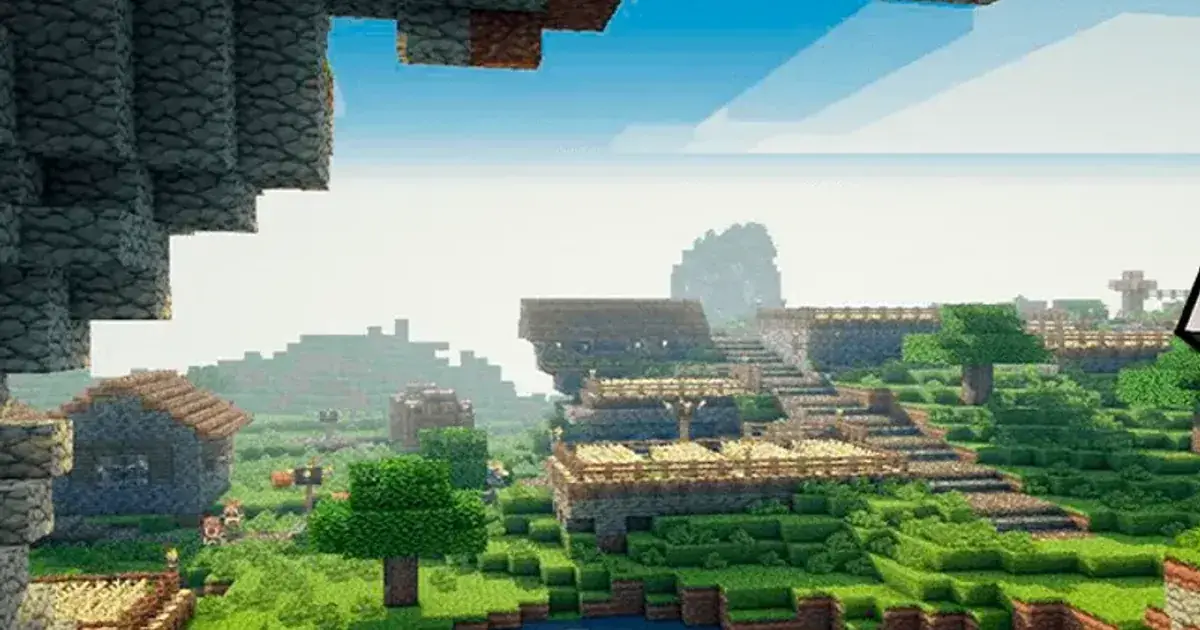
Minecraft sunucunuza özel bir dünya (harita) yüklemek istiyorsanız, doğru yerdesiniz. İster tek oyunculu dünyayı çok oyuncuya taşıyın, ister internetten indirdiğiniz özel bir haritayı yükleyin. Bu rehberde tüm süreci adım adım anlatıyoruz.
Hazırlık: Dünya Dosyasını Edinme
Tek Oyunculu Dünyayı Kullanma
Bilgisayarınızdaki tek oyunculu dünyanızı sunucuya taşıyabilirsiniz:
Windows’ta dünya dosya konumu:
%appdata%\.minecraft\saves\DunyanizinAdi
macOS’ta:
~/Library/Application Support/minecraft/saves/DunyanizinAdi
Linux’ta:
~/.minecraft/saves/DunyanizinAdi
İnternetten Harita İndirme
Popüler Minecraft harita siteleri:
İndirdiğiniz .zip dosyasını çıkarın, içinde dünya klasörü olacaktır.
Adım 1: Sunucuyu Durdurun
Dünya yüklemeden önce sunucuyu güvenli şekilde durdurun:
# Sunucu konsolunda
stop
Veya screen kullanıyorsanız:
screen -r minecraft
# Konsola "stop" yazıp Enter'a basın
⚠️ Sunucu çalışırken dünya dosyalarını değiştirmek veri kaybına yol açabilir!
Adım 2: Dünya Dosyalarını Sunucuya Yükleme
SFTP/FTP ile Yükleme
- FileZilla veya WinSCP programını açın
- Sunucu bilgilerinizle bağlanın:
- Host: Sunucu IP adresiniz
- Port: 22 (SFTP)
- Kullanıcı adı ve şifre
- Sunucuda Minecraft klasörüne gidin
- Dünya klasörünü sürükleyip bırakın
SCP ile Yükleme (Terminal)
# Yerel bilgisayardan sunucuya kopyalama
scp -r /path/to/DunyanizinAdi root@SUNUCU_IP:/home/minecraft/

# Eğer zip dosyası ise
scp dunya.zip root@SUNUCU_IP:/home/minecraft/
ssh root@SUNUCU_IP "cd /home/minecraft && unzip dunya.zip"
Sunucu Üzerinde İndirme
Dünya dosyası bir URL’den indirilebilirse:
cd /home/minecraft
wget https://example.com/harita.zip
unzip harita.zip
Adım 3: Dünya Klasör Yapısını Kontrol Edin
Yüklediğiniz dünya klasörünün içinde şu dosyalar olmalıdır:
DunyanizinAdi/
├── level.dat          ← Dünya ayarları (zorunlu)
├── region/            ← Dünya chunk verileri (zorunlu)
├── data/              ← Harita verileri
├── datapacks/         ← Veri paketleri
├── DIM-1/             ← Nether boyutu
├── DIM1/              ← End boyutu
├── playerdata/        ← Oyuncu verileri
└── poi/               ← İlgi noktaları
💡
level.datveregion/klasörü yoksa, dünya dosyası doğru değildir.
Adım 4: server.properties Dosyasını Düzenleyin
Sunucunun yeni dünyayı kullanması için server.properties dosyasını düzenleyin:
# Dünya adını değiştirin (klasör adıyla aynı olmalı)
level-name=DunyanizinAdi
Dünya Tipini Ayarlama
# Normal dünya
level-type=minecraft\:normal

# Superflat
level-type=minecraft\:flat

# Amplified
level-type=minecraft\:amplified
Adım 5: Dosya İzinlerini Ayarlayın (Linux)
# Minecraft klasörü sahibini ayarla
sudo chown -R minecraft:minecraft /home/minecraft/DunyanizinAdi

# İzinleri düzenle
sudo chmod -R 755 /home/minecraft/DunyanizinAdi
Adım 6: Sunucuyu Başlatın
# Sunucuyu başlat
cd /home/minecraft
java -Xms2G -Xmx4G -jar server.jar nogui
Konsolda yeni dünya adının yüklendiğini göreceksiniz:
[Server] Preparing level "DunyanizinAdi"
[Server] Preparing start region for dimension minecraft:overworld
Dünya Yedekleme
Mevcut dünyayı yedeklemek için:
# Tarih damgalı yedek oluştur
cp -r /home/minecraft/world /home/minecraft/backup/world_$(date +%Y%m%d_%H%M%S)

# Zip olarak yedekleme
cd /home/minecraft
zip -r world_backup_$(date +%Y%m%d).zip world/
Otomatik Yedekleme Script’i
#!/bin/bash
# backup_world.sh
MCDIR="/home/minecraft"
BACKUP_DIR="$MCDIR/backup"
WORLD_NAME="world"

mkdir -p $BACKUP_DIR
cd $MCDIR
zip -r "$BACKUP_DIR/${WORLD_NAME}_$(date +%Y%m%d_%H%M%S).zip" $WORLD_NAME/

# 7 günden eski yedekleri sil
find $BACKUP_DIR -name "*.zip" -mtime +7 -delete
Cron job ile otomatikleştirin:
# Her gün gece 04:00'te yedekleme
crontab -e
0 4 * * * /home/minecraft/backup_world.sh
💡 Dünya dosyalarınızı düzenli olarak yedekleyin ve yedeğin bir kopyasını sunucunun dışında tutun; bozulan bir dünyayı geri getirmenin tek yolu budur.
Sık Karşılaşılan Sorunlar
“Failed to load world” Hatası
level.datdosyasının varlığını kontrol edin- Minecraft sürümü uyumluluğunu doğrulayın
- Klasör adında Türkçe karakter veya boşluk kullanmayın
Dünya Yüklenmiyor, Yeni Dünya Oluşturuluyor
server.propertiesdosyasındakilevel-namedeğerinin klasör adıyla birebir aynı olduğundan emin olun- Büyük/küçük harf duyarlılığına dikkat edin (Linux’ta önemli!)
Nether/End Boyutları Eksik
DIM-1/(Nether) veDIM1/(End) klasörlerini de kopyaladığınızdan emin olun
Minecraft Sunucusu İçin VDS Önerileri
| Dünya Tipi | Önerilen Paket | Özellikler |
|---|---|---|
| Küçük dünya (1-20 oyuncu) | TR-VDS-2 | 2 Core, 4 GB RAM |
| Büyük dünya (20-50 oyuncu) | TR-VDS-6 | 6 Core, 10 GB RAM |
| Mega dünya + modlar | R9 - 7 | 6 Core Ryzen, 10 GB RAM |
Sonuç
Minecraft sunucunuza özel dünya yüklemek birkaç basit adımla yapılabilir. Doğru VDS altyapısı ile büyük dünyaları bile sorunsuz çalıştırabilirsiniz.
👉 Minecraft sunucunuz için Platinum VDS veya Ryzen VDS paketlerimizi inceleyin, diğer oyun sunucusu seçeneklerimize göz atın!